
Thủ thuật Adobe Illustrator
Hướng dẫn vẽ Bánh Donut Bằng Adobe Illustrator
Hướng dẫn vẽ Bánh Donut Bằng Adobe Illustrator: Hướng Dẫn Từng Bước Dễ Dàng!
Trong bài hướng dẫn này, bạn sẽ học cách vẽ một chiếc bánh donut từng bước bằng Adobe Illustrator. Chúng ta sẽ bắt đầu với hình dáng cơ bản của một chiếc bánh donut trơn cổ điển, sau đó sử dụng nó để tạo ra bốn phiên bản hấp dẫn: rắc hạt sô-cô-la, phủ kem với vụn sô-cô-la, rắc đường trắng và phủ kem dâu tây.
Bạn Sẽ Học Được Gì? Tuyệt vời hơn nữa là chúng ta sẽ sử dụng cùng một công cụ Scatter Brush để tạo ra tất cả các chi tiết trang trí trên bánh. Cùng bắt tay vào làm ngay khi bánh còn nóng hổi nhé!

1. Cách Tạo Dự Án Mới
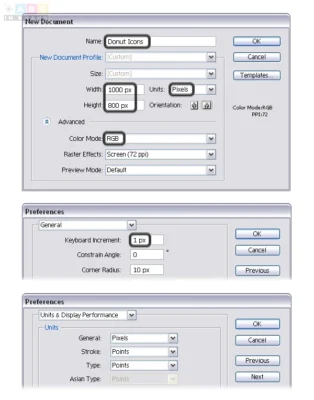
Mở Illustrator và vào File > New để tạo một tài liệu trắng mới. Đặt tên cho file của bạn, thiết lập kích thước, sau đó chọn Units là Pixels và Color Mode là RGB. Tiếp theo, vào Edit > Preferences > General và thiết lập Keyboard Increment là 1 px. Trong khi ở đó, vào phần Units & Display Performance và đảm bảo các đơn vị được thiết lập khớp với nhu cầu của bạn. Những cài đặt này sẽ giúp quá trình vẽ của bạn mượt mà hơn.
2. Cách Vẽ Bánh Donut Cơ Bản
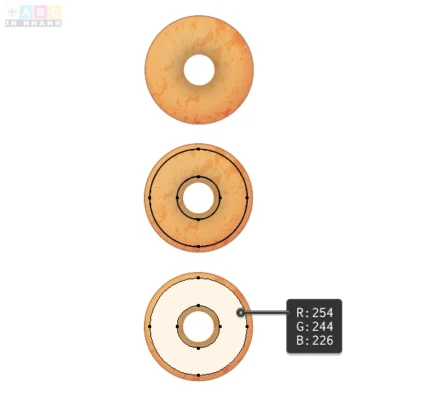
Bước 1 Đầu tiên, chọn công cụ Ellipse Tool (L) và vẽ một hình elip kích thước 187 x 187 px, sau đó chọn màu nâu ấm làm màu tô (Fill). Vẫn chọn hình tròn đó, vào Object > Path > Offset Path và áp dụng thông số Offset là -2 px để có một hình nhỏ hơn một chút. Tô màu hình tròn mới bằng dải màu gradient tỏa tròn (radial gradient), và dùng Gradient Tool (G) để điều chỉnh hướng sáng.

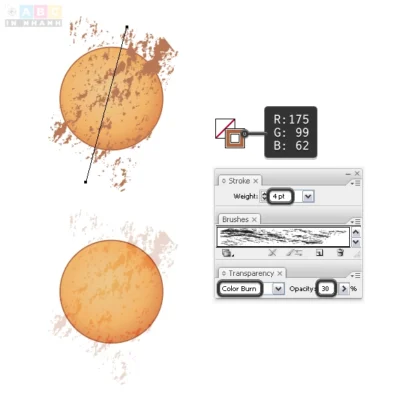
Bước 2 Để thêm kết cấu cho bánh, dùng Pen Tool (P) vẽ một đường thẳng băng ngang. Sau đó, viền đường này bằng một Art Brush có tên là Chalk (lấy từ Brush Libraries Menu > Artistic > Artistic_ChalkCharcoalPencil). Tăng Độ Dày Viền (Stroke Weight) lên 4 pt và đổi màu sang nâu ấm. Chọn chế độ hòa trộn Color Burn và giảm Opacity xuống 30%. Tạm thời cứ để đường cọ như vậy, chúng ta sẽ tạo mặt nạ (mask) cho nó sau.
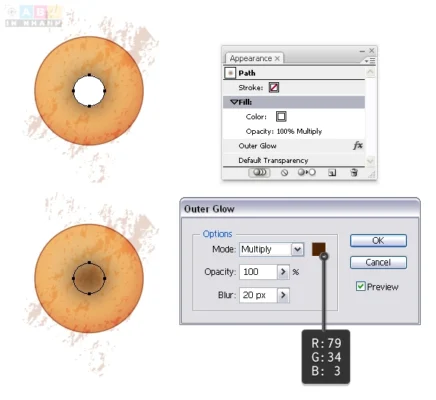
Bước 3 Dùng lại Ellipse Tool (L) vẽ một hình tròn 54 x 54 px và đặt nó ngay giữa tâm bánh donut (làm lỗ bánh). Chọn màu trắng làm màu tô, sau đó vào Effect > Stylize > Outer Glow và thiết lập các thông số phù hợp. Giữ nguyên lựa chọn hình tròn này, vào bảng Appearance, chỉ chọn thuộc tính Fill và đặt nó sang chế độ hòa trộn Multiply. Cách này giúp nền trắng trở nên trong suốt nhưng hiệu ứng phát sáng (Outer Glow) vẫn hiển thị.
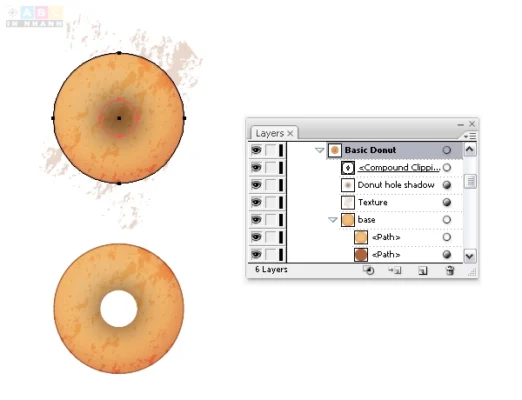
Bước 4 Đã đến lúc tạo mặt nạ! Chọn hình tròn màu nâu đầu tiên và hình tròn ở tâm, sau đó Copy và Paste in Front (Control-F). Đặt cả hai bản sao này về trạng thái Không Tô Màu (Fill-none), Không Viền (Stroke-none), và đưa chúng lên lớp trên cùng bằng cách vào Object > Arrange > Bring to Front (Shift-Control-]). Giữ nguyên hai bản sao, vào Object > Compound Path > Make (Control-8), sau đó chọn toàn bộ mọi thứ trên vùng làm việc và vào Object > Clipping Mask > Make (Control-7). Nhóm kết quả lại và đặt tên là “Basic Donut” (Bánh Donut Cơ Bản). Đây là khung nền để tạo các biến thể khác.
3. Cách Tạo Bánh Donut Phủ Sô-cô-la Rắc Hạt
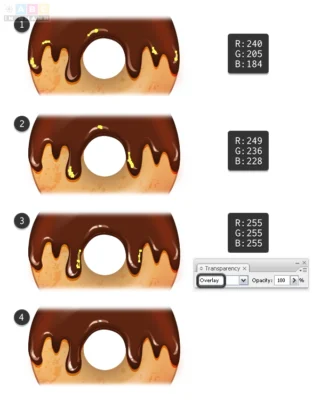
Bước 1 Dùng Pen Tool (P) hoặc Pencil Tool (N) vẽ một hình lượn sóng nhấp nhô giống như lớp sô-cô-la đang chảy. Chọn màu nâu đậm để tô, sau đó vào Effect > Stylize > Inner Glow để tạo độ bóng nổi bên trong.
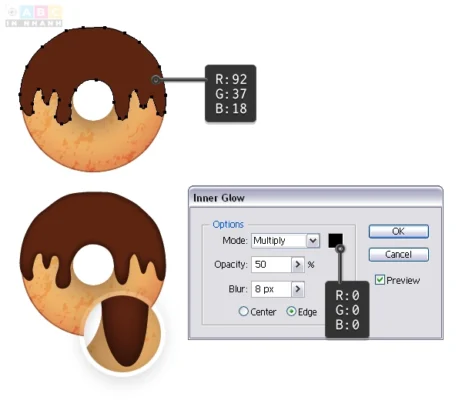
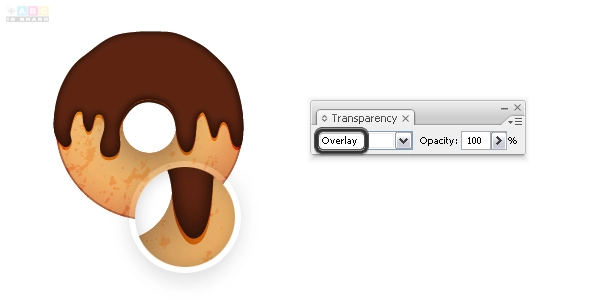
Bước 2 Copy và Paste in Back (Control-B) lớp sô-cô-la này, dịch chuyển nó xuống 3 px (nhấn phím mũi tên xuống 3 lần). Giữ nguyên các hiệu ứng nhưng đổi chế độ hòa trộn thành Overlay để tạo ra phần bóng đổ (shadow).
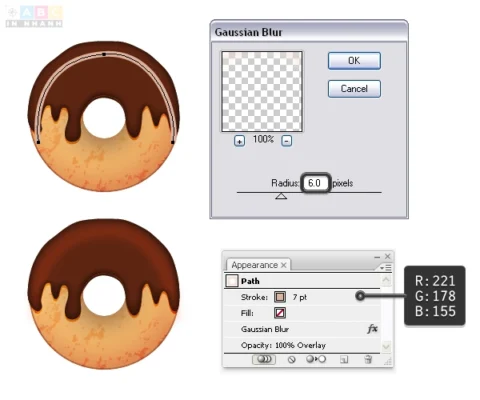
Bước 3 Vẽ một đường cong mảnh uốn lượn và cho viền (Stroke) màu nâu nhạt với độ dày 7 pt. Vào Effect > Blur > Gaussian Blur áp dụng bán kính 6 px, rồi đặt đường này ở chế độ Overlay.
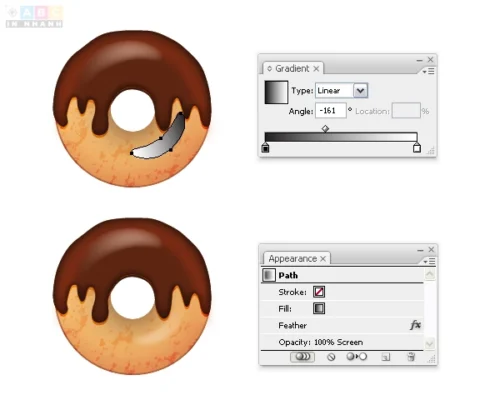
Bước 4 Để thêm độ bóng bẩy, vẽ một mảng hình dáng cong nhỏ, tô nó bằng gradient tuyến tính (linear gradient) sáng màu. Sau đó vào Effect > Stylize > Feather với bán kính 11 px.

Bước 5 Vẽ một hình tương tự ở góc dưới bên phải bánh, tô bằng gradient đen-trắng, dùng Gradient Tool (G) chỉnh lại góc độ. Áp dụng hiệu ứng Feather 11 px và đặt ở chế độ Screen (phần màu đen sẽ tàng hình, chỉ giữ lại vệt sáng).
Bước 6 & 7 (Tạo hiệu ứng bóng chi tiết) Tiếp tục dùng Pen hoặc Pencil Tool vẽ thêm các vệt sáng nhỏ hơn nằm rải rác trên lớp sô-cô-la. Tô chúng bằng gradient, điều chỉnh màu sắc và dùng chế độ Overlay để bề mặt sô-cô-la trông thật bóng bẩy, hấp dẫn.

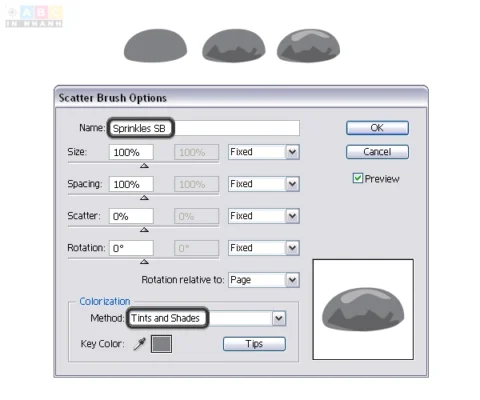
Bước 8 (Tạo cọ rắc hạt) Hãy tạo một Sprinkles Scatter Brush. Vẽ một hình hạt cốm nhỏ, tô màu xám vừa. Dùng Pencil Tool vẽ một mảng tối ở dưới làm bóng, và một mảng sáng ở trên làm điểm nhấn. Kéo toàn bộ hạt này vào bảng Brushes và chọn New Scatter Brush. Để nguyên các cài đặt, chỉ cần đặt tên và đổi Colorization Method thành Tints and Shades.
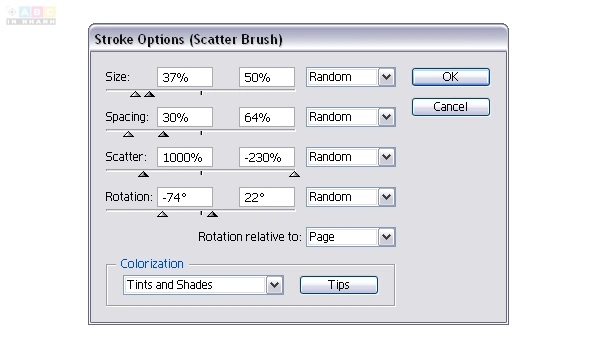
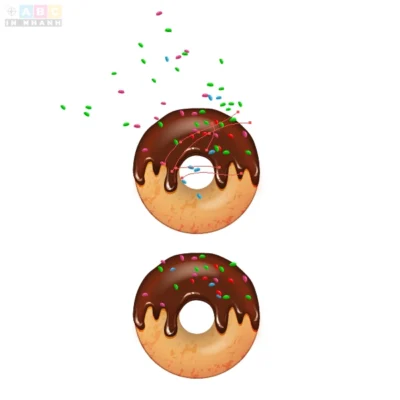
Bước 9 & 10 Dùng Pencil Tool vẽ các đường ngoằn ngoèo ngẫu nhiên trên lớp sô-cô-la, rồi áp dụng Sprinkles Scatter Brush vừa tạo. Nhấp đúp vào brush trong bảng Appearance để chỉnh khoảng cách, giúp các hạt nhỏ lại và rải đều ra. Vì chúng ta đã chọn Tints and Shades, bạn có thể dễ dàng đổi màu viền sang xanh, đỏ, hồng… để có hạt cốm nhiều màu. Cuối cùng, vào Object > Expand Appearance và xóa đi các hạt rớt ra ngoài bánh.

4. Cách Tạo Bánh Donut Phủ Kem Và Vụn Sô-cô-la
Bước 1 Sao chép nhóm “Basic Donut”. Dùng Ellipse Tool vẽ hai hình tròn: 168 x 168 px và 74 x 74 px, xếp chồng lên bánh. Chọn cả hai, vào Object > Compound Path > Make (Control-8), tô màu kem yêu thích. Ta gọi đây là “lớp kem”.
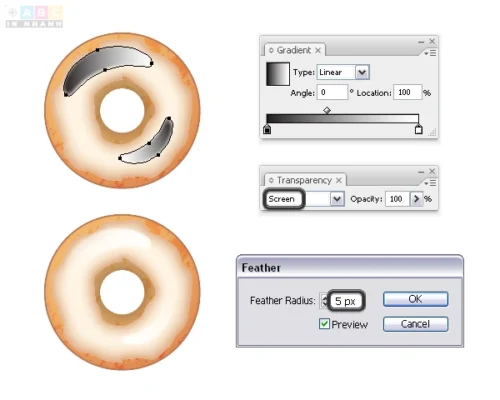
Bước 2 Chọn lớp kem, vào Effect > Distort & Transform > Roughen để làm viền kem hơi sần sùi tự nhiên. Thêm hiệu ứng Inner Glow để tạo độ phồng.

Bước 3 Sao chép các vệt sáng (highlight shapes) từ bánh sô-cô-la sang. Dùng dải màu đen-trắng, chế độ Screen, và tăng Feather lên 5 px.
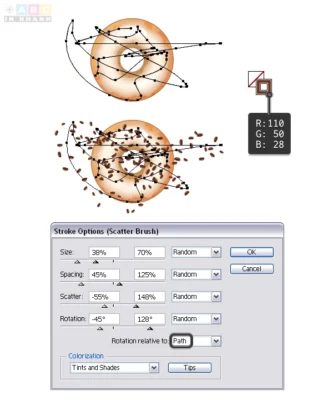
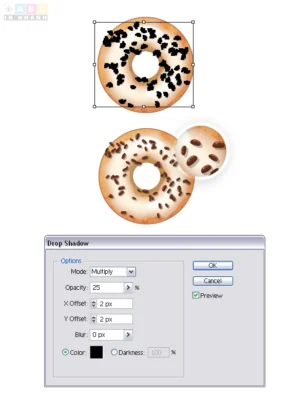
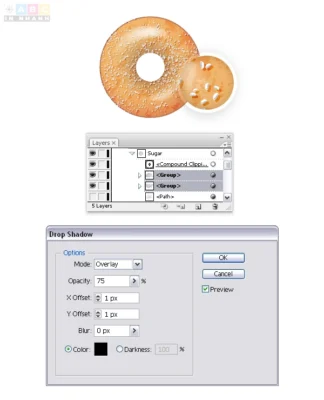
Bước 4 & 5 (Thêm vụn sô-cô-la) Vẽ đường viền ngẫu nhiên và dùng lại Sprinkles Scatter Brush. Đổi màu viền sang nâu, điều chỉnh cài đặt (đặc biệt chọn Rotation relative to Path – xoay theo đường cong). Expand Appearance, xóa các hạt thừa, và thêm hiệu ứng Drop Shadow (đổ bóng) cho nhóm vụn sô-cô-la để chúng trông chân thực hơn.
5. Cách Tạo Bánh Donut Rắc Đường
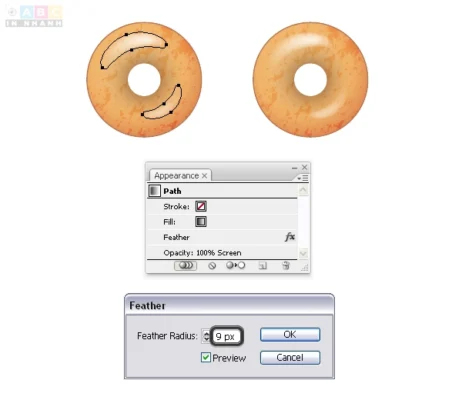
Bước 1 Sao chép nhóm “Basic Donut” và các mảng vệt sáng từ bánh trước. Với các mảng sáng, tăng Feather từ 5 px lên 9 px.
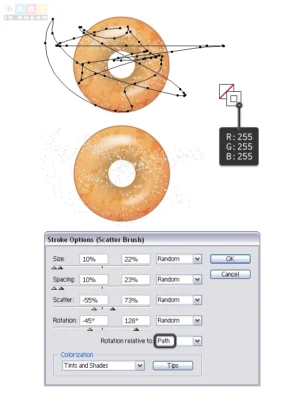
Bước 2 & 3 Dùng Pencil Tool vẽ một đường bao quanh bánh, áp dụng Sprinkles Scatter Brush nhưng đổi màu sang trắng. Mở Stroke Options chỉnh cho hạt thật nhỏ và rải rác. Copy và Paste in Front (Control-F), xoay dọc (Flip Vertical) để nhân đôi lượng hạt đường.
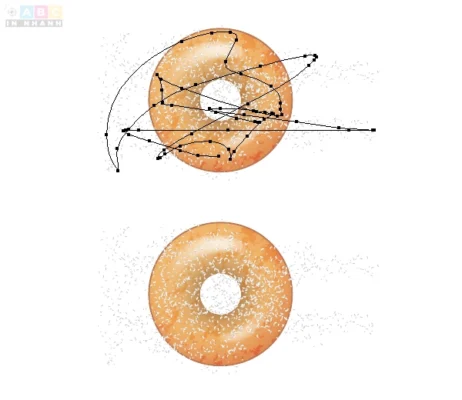
Bước 4 & 5 Lần này có rất nhiều hạt đường nên ta dùng mặt nạ (Mask). Dùng bản sao đường viền bánh (Compound Path), đặt lên trên cùng (Bring to Front), chọn cả đường cong và mảng bánh rồi bấm Control-7 (Make Clipping Mask). Vào chế độ Isolation, xóa đi các nét vẽ ban đầu, sau đó thêm hiệu ứng Drop Shadow để nổi bật hạt đường.

6. Cách Tạo Bánh Donut Phủ Kem Dâu Tây
Bước 1 Lấy nền bánh cơ bản, lớp kem và các vệt sáng (tăng Feather 9px). Đổi màu lớp kem thành màu hồng tươi, điều chỉnh màu trong Inner Glow cho phù hợp.
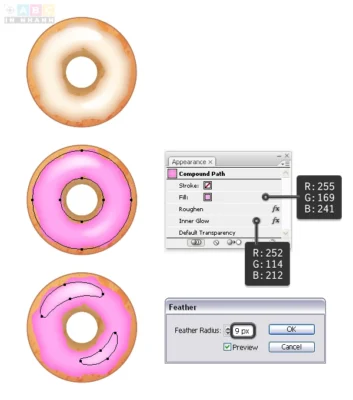
Bước 2 Dùng Pen Tool vẽ hai dải ruy-băng lượn sóng vắt ngang bánh. Viền nét 7 pt, chọn đầu cọ tròn (Round Cap). Vào Object > Expand để biến đường viền thành mảng (fill). Dùng Direct Selection Tool (A) kéo lệch một vài điểm neo để nét kem trông dày mỏng tự nhiên. Gộp hai dải kem này lại (Control-8) và tô gradient.
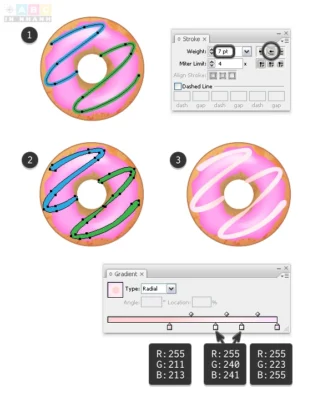
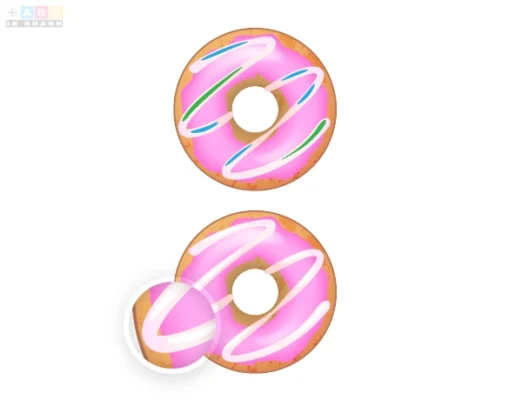
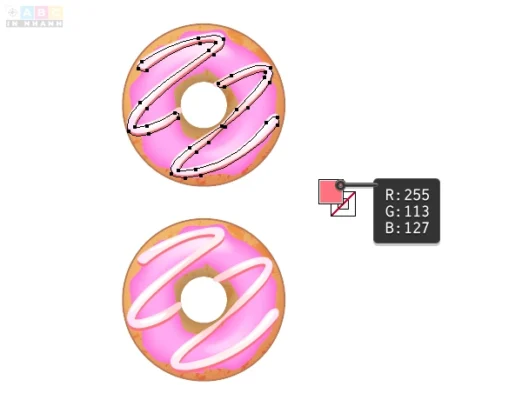
Bước 3 & 4 Vẽ vài mảng trắng mảnh chạy dọc theo dải kem để tạo độ bóng. Để làm bóng đổ, Copy và Paste in Back (Control-B) dải kem lượn sóng, tô màu hồng nhạt và kéo xuống 3 px.
7. Cách Tạo Bóng Đổ Cho Bánh
Bước 1 Tạo một layer mới nằm dưới layer “Donuts” và đặt tên là “Shadows”. Tìm đường viền (Compound Path) đã dùng làm mask cho bánh cơ bản, copy và dán vào layer mới này. Tô màu nâu tối, vào Effect > Stylize > Drop Shadow để tạo bóng đổ phía dưới.
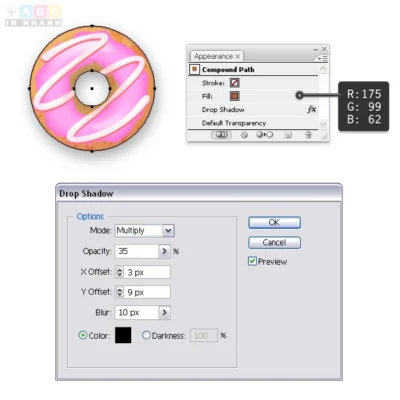
Bước 2 Lặp lại thao tác này cho ba chiếc bánh còn lại với cùng thông số. Vậy là hoàn thiện!
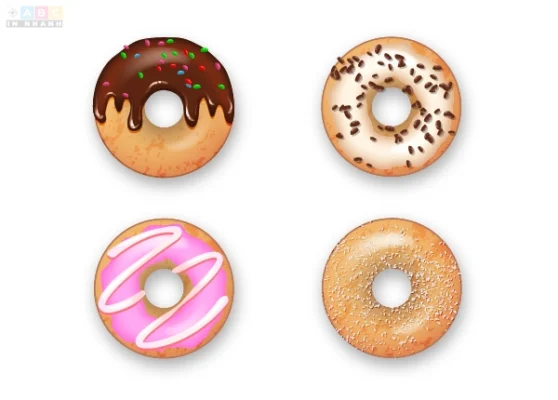
Chúc mừng! Bạn Đã Hoàn Thành Bạn đã bỏ túi được những kỹ năng “thơm ngon” để tự vẽ bánh Donut trong Illustrator. Hãy thoải mái thử nghiệm với nhiều màu sắc và cài đặt khác nhau để tạo ra những mẻ bánh độc nhất của riêng mình nhé. Pha ngay một tách cà phê thôi — bánh donut đã ra lò rồi!


